


キャプチャーボードを初めて買いました。
OBSで録画ボタンをポチッとするだけかと思いきや、撮れた映像の色味がおかしくて...
デュアルディスプレイで作業してるんですが、メインはHDR対応、サブは非対応の環境でやってるから余計にややこしい。
OBSの設定がおかしいと画面全体が白っぽくなったり色味がめちゃくちゃなことになります。
ようやく納得できる設定を見つけたので、参考のために書き残しておきます。PS5やニンテンドースイッチ2などで、HDRをオンにしてゲームしている方はぜひ参考にしてください。
キャプチャーボードはHDR録画に対応してる?
まず気をつけないといけないのは、キャプチャーボードがHDR録画に対応しているかどうかということ。
パススルーの話とは別です。
AverMedia(アバーメディア)の「Live Gamer Extreme 3」というキャプチャーボードを買ったんですが、Amazonの商品ページを見たらしっかり書いてありました。
本製品はVRRとHDRのパススルーに対応します。ただしVRR録画およびHDR録画、高リフレッシュレート録画には対応していません。
HDR録画に対応してないのにHDR向けの設定にしてたからおかしかったんですね。
この話にたどり着くまでにかなりの時間を費やしました。
「色味がおかしい、なんか白っぽい」と困ってる人は、まずキャプチャーボードがHDR録画に対応しているのか確認しましょう。
録画に対応していなくてもHDRのパススルーに対応していれば、ゲーム画面はHDR、録画はSDRってことができます。
いろいろ試した結果、一番良かった設定を以下に載せました。AIとネット記事を頼りに、最終的には自分で発見した方法なので、本当にこれで正しいのか分かりませんが、参考にしてください。
HDR映像の白っぽさをなくしてSDR録画するOBS設定
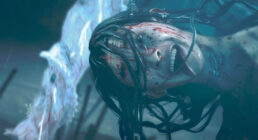
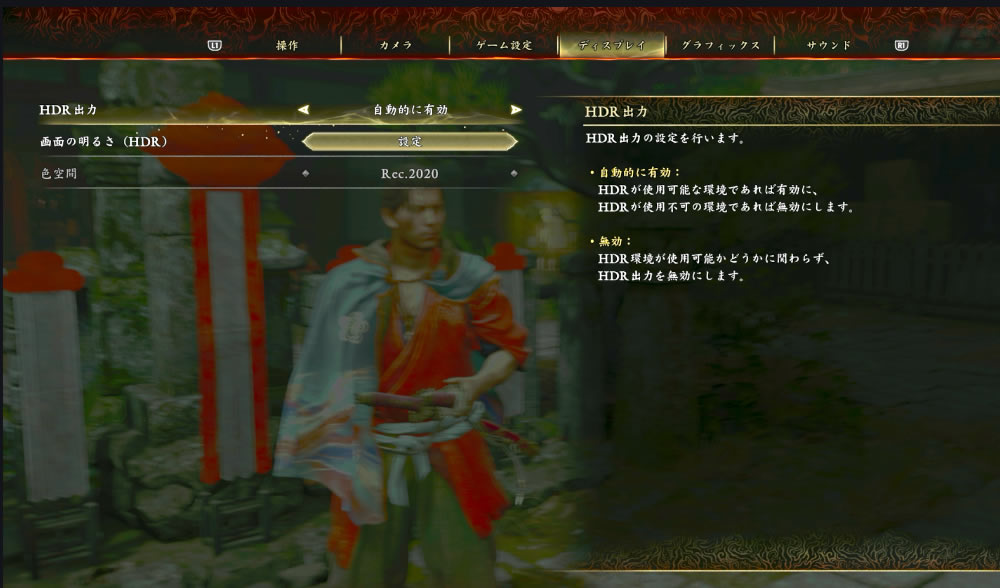
ゲームは「鬼武者 Way of the Sword」で、グラフィックスモードは「パフォーマンス優先」、ゲーム内のHDR設定は「自動的に有効」、色空間「Rec.2020」にセットしています。
PS5本体のHDR設定は「対応時のみオン」です。
白飛びさせないソース設定
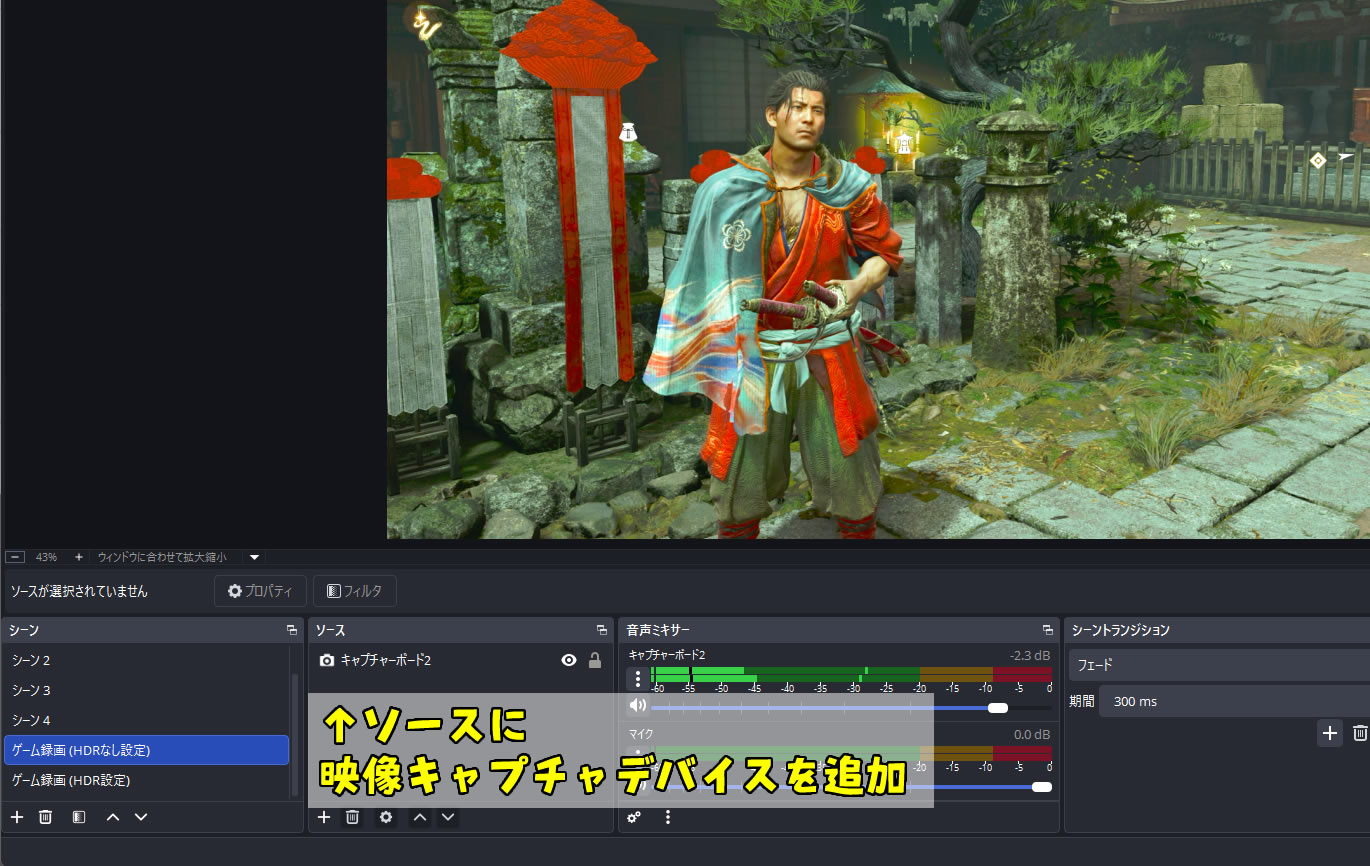
ソースに「映像キャプチャデバイス」を追加してキャプチャーボードからの映像を取り込み、プレビューにゲーム画面が出るようにします。
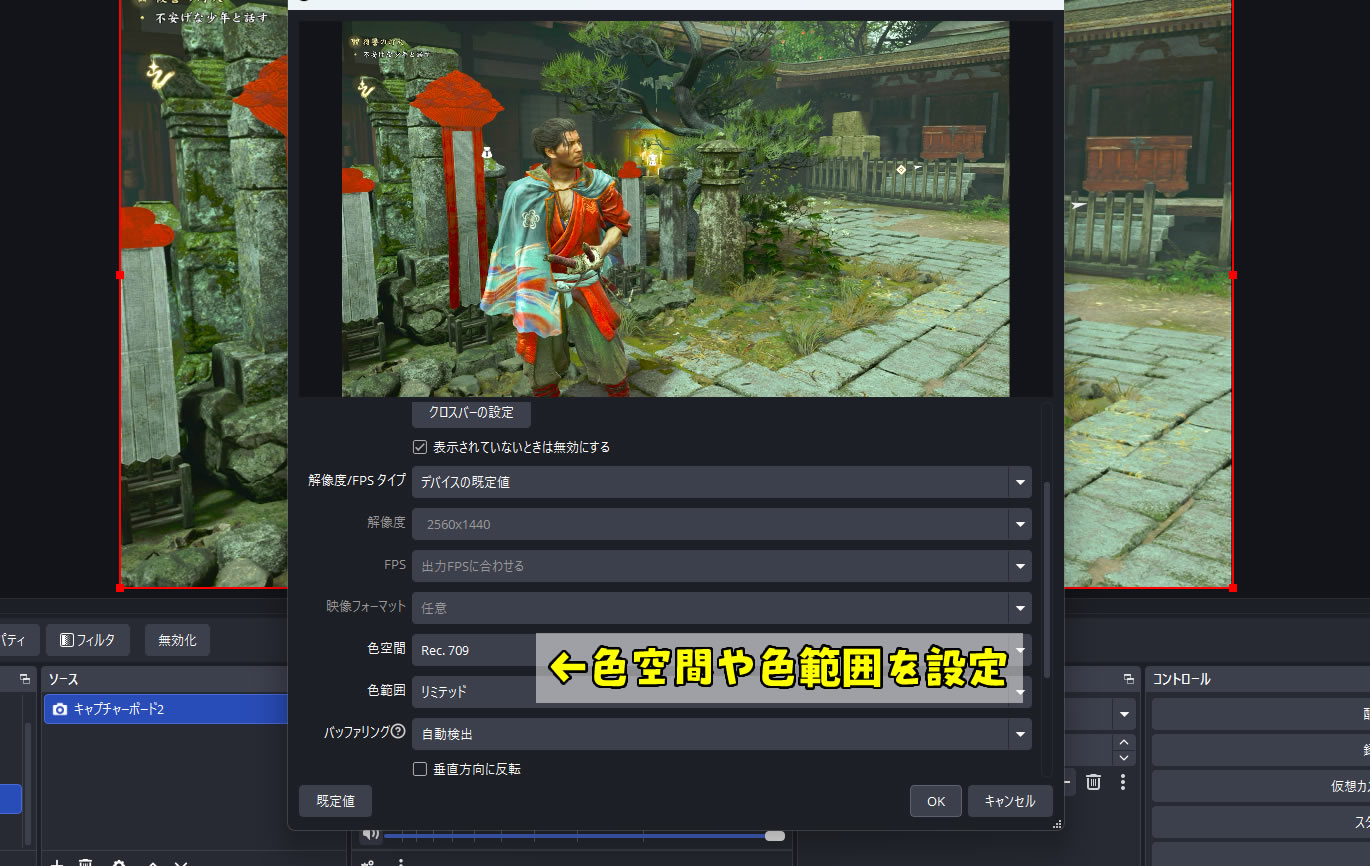
「映像キャプチャデバイス」をダブルクリックして設定画面を出し、色空間を「Rec.709」、色範囲を「リミテッド」にしてOKを押します。
「映像キャプチャデバイス」を右クリックしてフィルタを選択。エフェクトフィルタで「色補正」を追加。
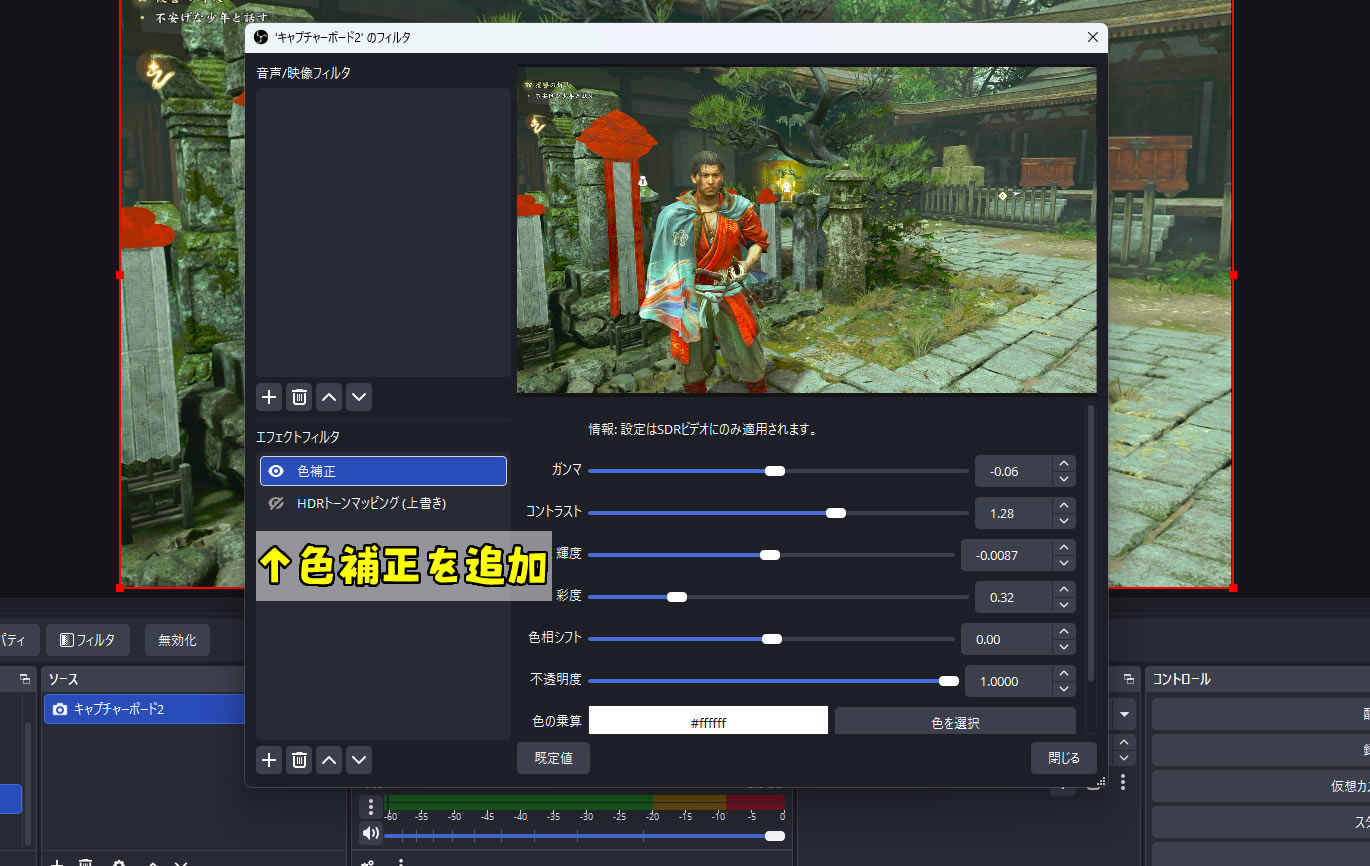
プレビューを見ながら、ゲーム画面と同じくらいになるよう整えます。次のようにセットしました。
ガンマ:-0.06
コントラスト:1.28
輝度:-0.0087
彩度:0.32
他は変えてません。これで白っぽさがなくなりました。
明るすぎ暗すぎの場所を同じ設定で対応するのは難しいです。こっちが良くなったらあっちが悪くなったみたいなことがあるので、明るさが普通の場所で合わせることをおすすめします。
上で設定したのは入力の話。次は出力の設定です。
OBSの基本設定「出力」編
「録画開始」ボタンなどが並んでいるところに「設定」があるのでそれをクリック。
左の一覧から「出力」を選択、一番上の出力モードを「詳細」に変更。
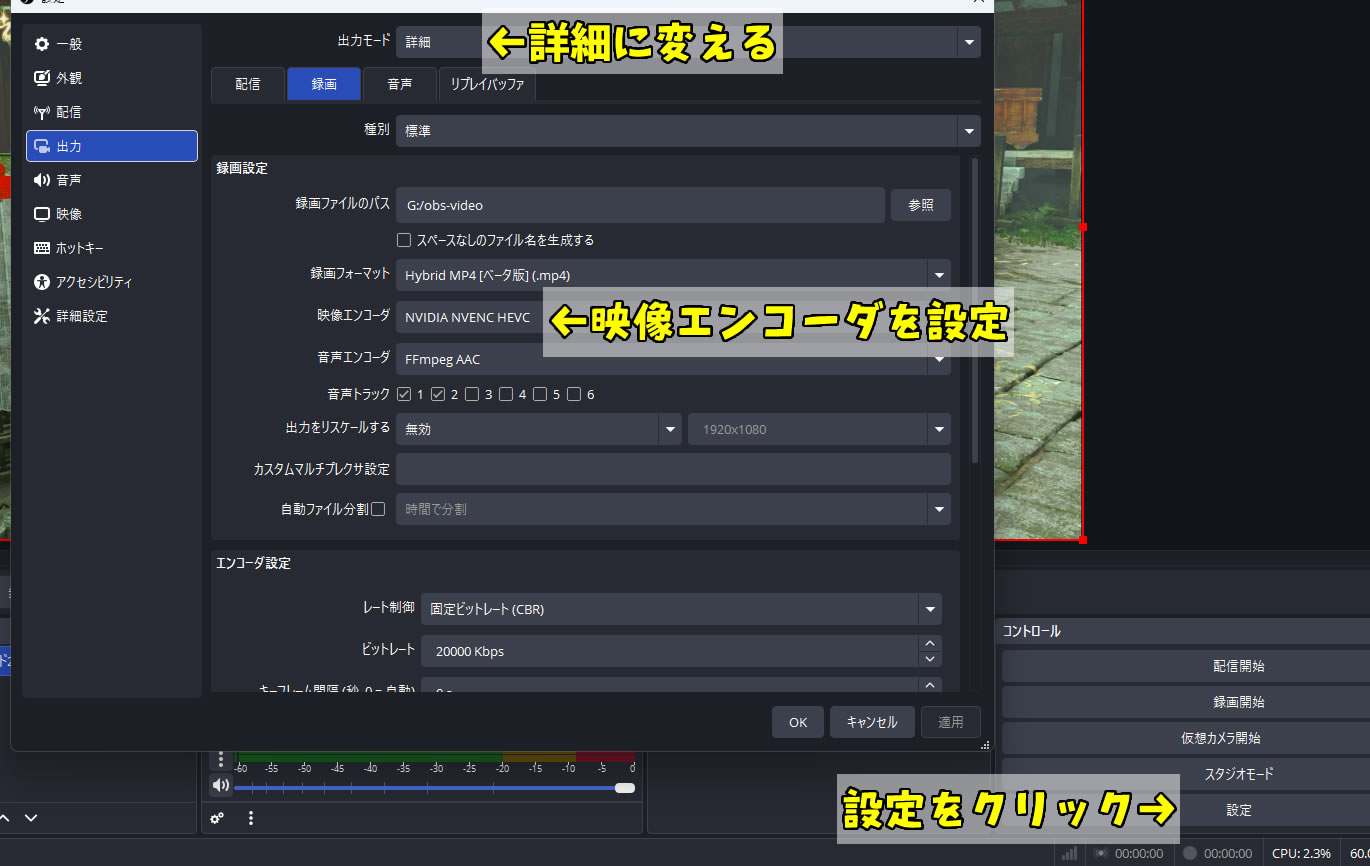
「録画」タブで、パソコンのグラフィックボードに合わせて映像エンコーダーを選びます。
以下AIより
- NVIDIA製GPU(GeForce)を搭載している場合: NVIDIA NVENC HEVC(※一番おすすめ!高画質かつ低負荷です)
- AMD製GPU(Radeon)を搭載している場合: AMD HW HEVC
- 上記以外(Intel製やCPU内蔵グラフィックスなど): QuickSync HEVC または x264
※GPUのハードウェア機能(専用エンコーダー)を使う設定にすることで、ゲームの動作が重くなりにくく、従来のH.264よりも高画質かつ小さなファイルサイズで保存できます。
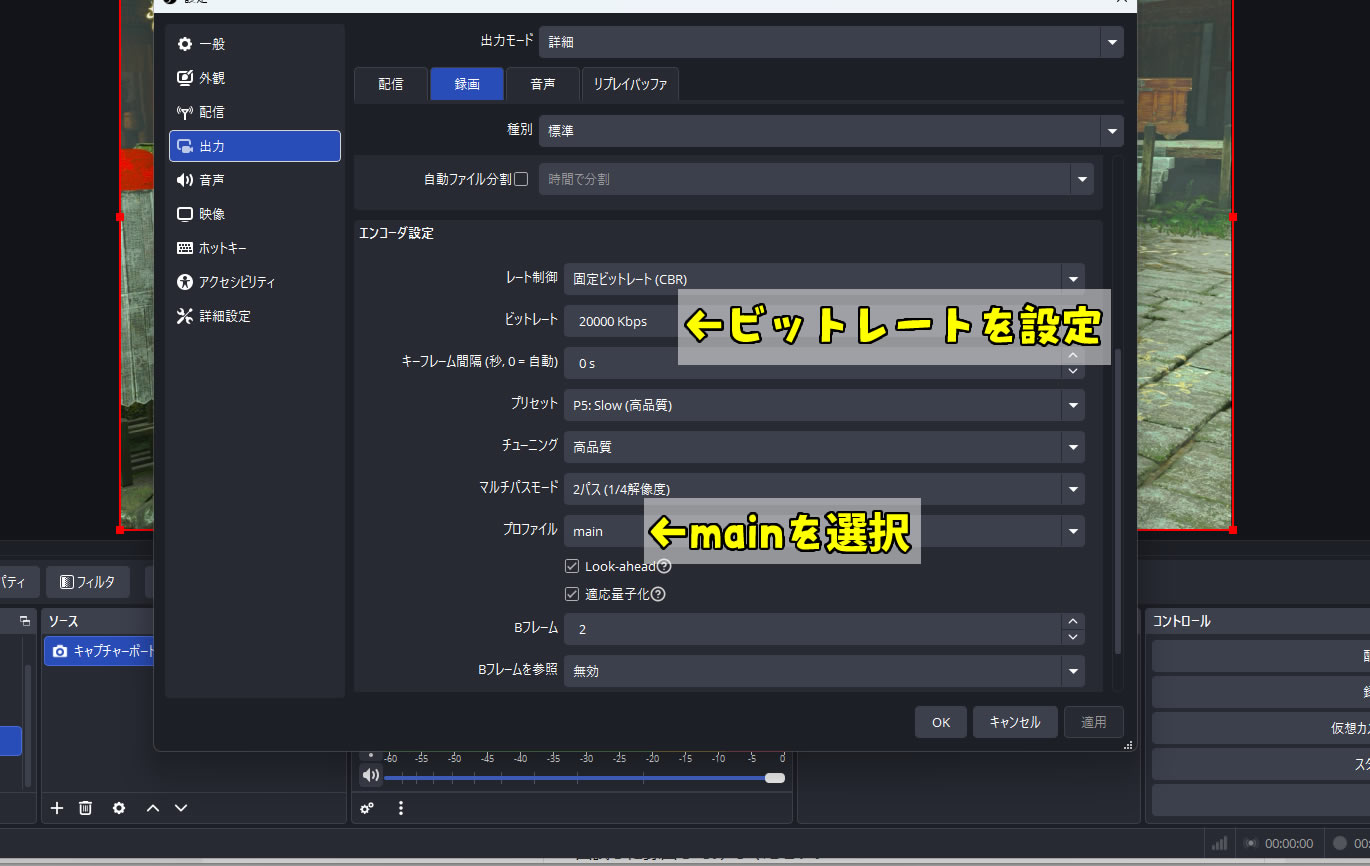
画質を担保するためにビットレートを「20000kbps」 に変更し、プロファイルは「main」にしました。
ビットレートを上げすぎるとファイルサイズがかなり膨らんでしまうので注意が必要です。また、今回のSDR環境では下手に「main10」などにせず、基本の「main」を選んでおくのが一番安定します。
OBSの基本設定「詳細設定」編
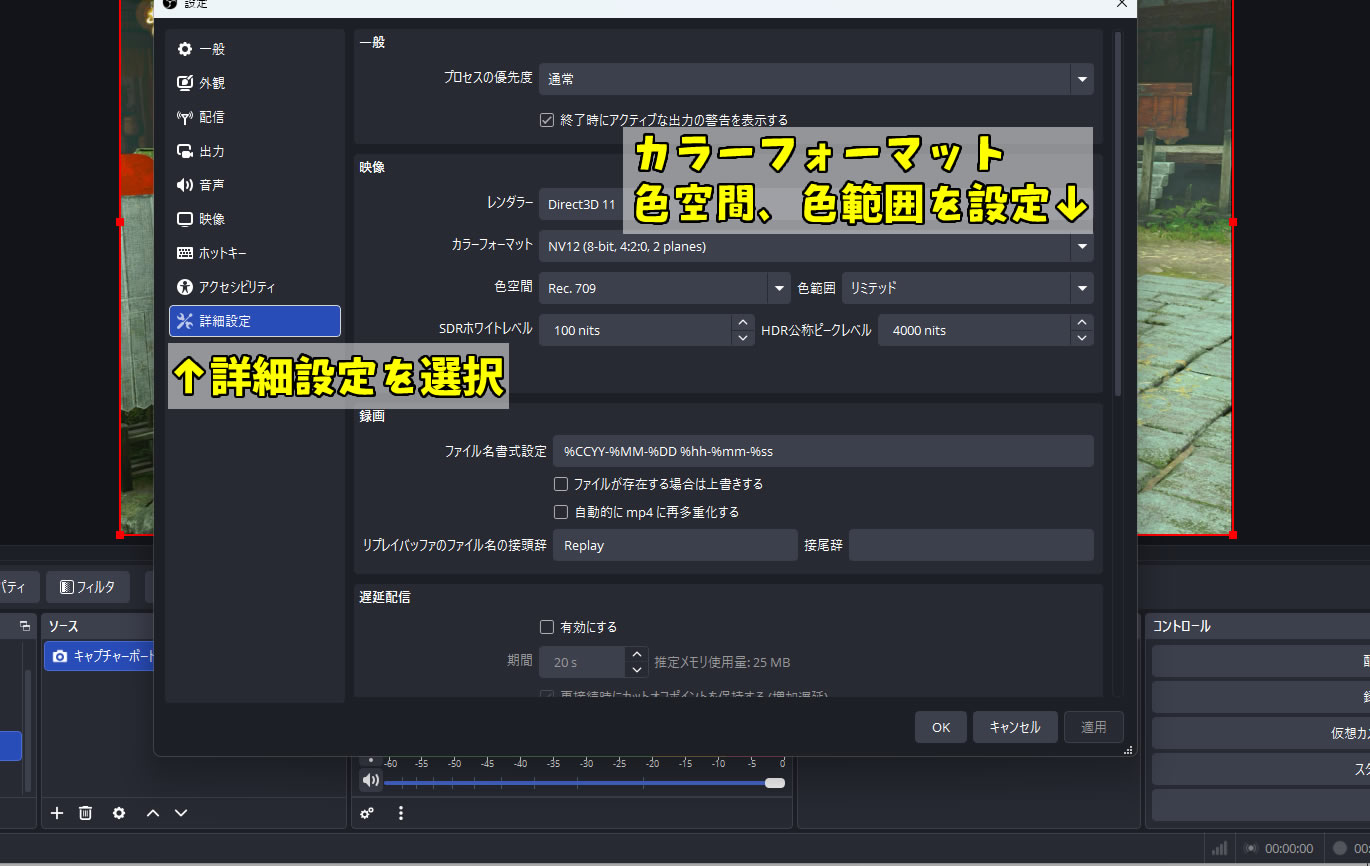
一覧から「詳細設定」を選択します。
カラーフォーマット「NV12(8-bit,4:2:0,2planes)」、色空間「Rec.709」、色範囲「リミテッド」に設定。
他は変えてません。これでOKを押して完了です。
試しに録画してみてください。プレビューでおかしな色味になってなければ、恐らく大丈夫。
試しに「Rec.709」で撮ってみた
上に書いた設定で録画して、YouTubeにアップロードしました。
羅掌願のステージ(3:54~)が明るすぎたので、ゲーム内HDRをオフにした映像も5:23から入れてあります。
HDR録画に対応していないキャプチャーボードで、明るすぎ、暗すぎのステージを同じ設定で満足いくように撮るのはたぶん不可能です。
設定を変えて撮るか、それで良しとするか。
ゲーム内やPS5のHDR設定をオフにすれば面倒なこともなくなりそうですが、鬼武者だとキレイさが全く違うからオフにしたくないんですよね...
映像が白っぽくならないこの設定も試してみて
ゲーム内のHDR設定だと、色空間が「Rec.2020」になっています。
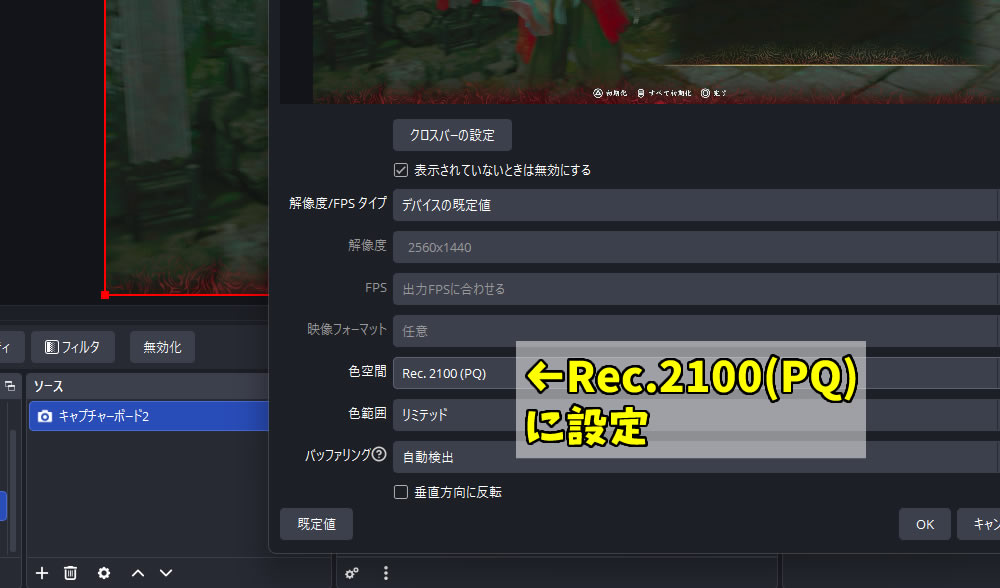
これに合わせるのも良かったり。
「映像キャプチャデバイス」の色空間を「Rec.2100(PQ)」に設定。
これにすると「色補正」のフィルタが効かなくなります。
★追記
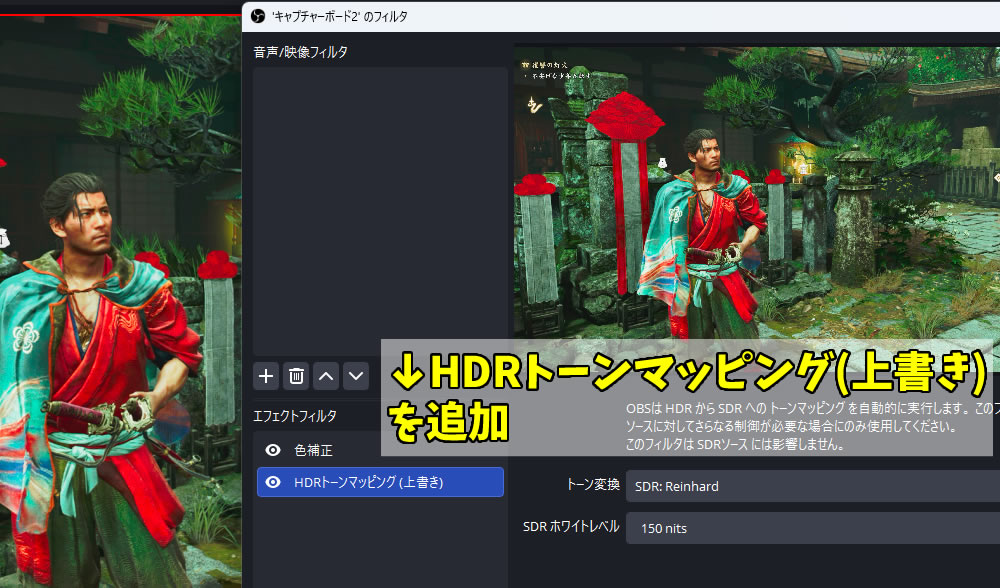
「色補正」はフィルタの順番を変えることで効くようです。下で紹介する「HDRトーンマッピング(上書き)」より下に置くと色補正でも調整できます。
フィルタに「HDRトーンマッピング(上書き)」を追加。
SDRホワイトレベルを調整すると白っぽさが変わってくるので、プレビューを見てお好みに設定してください。数値を上げると暗くなります。
トーン変換は「SDR:Reinhard」が一番しっくりきました。全部試して合うものを選びましょう。
まとめ
まとめ:紹介したOBS設定のメリット
- 手元のモニター: PS5などのHDRの美しい輝き・発色のままプレイできる(パススルー)
- 録画ファイル: 白飛びせず、肉眼の印象に近い「綺麗なSDR動画」として保存される
「HDRのゲームを録画すると白飛びして困る……」という方は、ぜひ参考にしてください。
実際のところゲームによっても違うだろうし、まだ経験値が足りてません。また何か分かったことがあったら、ここに追記していきます。